Electrum auf Tails: Schritt-für-Schritt zur anonymen Bitcoin-Wallet
Tails ist eines der leistungsstärksten Betriebssysteme für Anonymität und Sicherheit. In Kombination mit der richtigen Bitcoin-Wallet wie Electrum entsteht eine robuste Lösung für anonyme Transaktionen. Doch die Einrichtung erfordert ein entscheidendes Detail: die Aktivierung des persistenten Speichers. Ohne diesen Schritt gehen alle Daten nach einem Neustart verloren – Ihr Wallet wäre unbrauchbar.
Dieses Tutorial führt Sie detailliert durch den gesamten Prozess. Wir zeigen Ihnen, wie Sie Tails so konfigurieren, dass Ihr Electrum-Wallet dauerhaft und sicher gespeichert wird. Anschließend erstellen wir Schritt für Schritt ein neues Wallet, erklären die Bedeutung des Seeds und zeigen Ihnen, wie Sie die Benutzeroberfläche von Electrum nutzen. Am Ende dieses Leitfadens werden Sie in der Lage sein, Bitcoin-Transaktionen mit einem hohen Maß an Privatsphäre durchzuführen.
Schritt 1: Voraussetzung – Persistenten Speicher in Tails aktivieren
Die wichtigste Grundlage für die Nutzung von Electrum auf Tails ist der persistente Speicher (Persistent Storage). Tails ist so konzipiert, dass es standardmäßig keine Spuren auf dem Computer hinterlässt. Alle Daten, Dateien und Einstellungen werden nach dem Herunterfahren gelöscht. Für ein Bitcoin-Wallet ist das unpraktisch, da Ihr Guthaben und Ihre Transaktionshistorie damit ebenfalls verschwinden würden.
Der persistente Speicher ist ein verschlüsselter Bereich auf Ihrem Tails-USB-Stick, in dem Sie Daten dauerhaft sichern können. Alles, was in diesem Bereich abgelegt wird, bleibt auch nach einem Neustart erhalten und ist durch ein von Ihnen gewähltes Passwort geschützt.
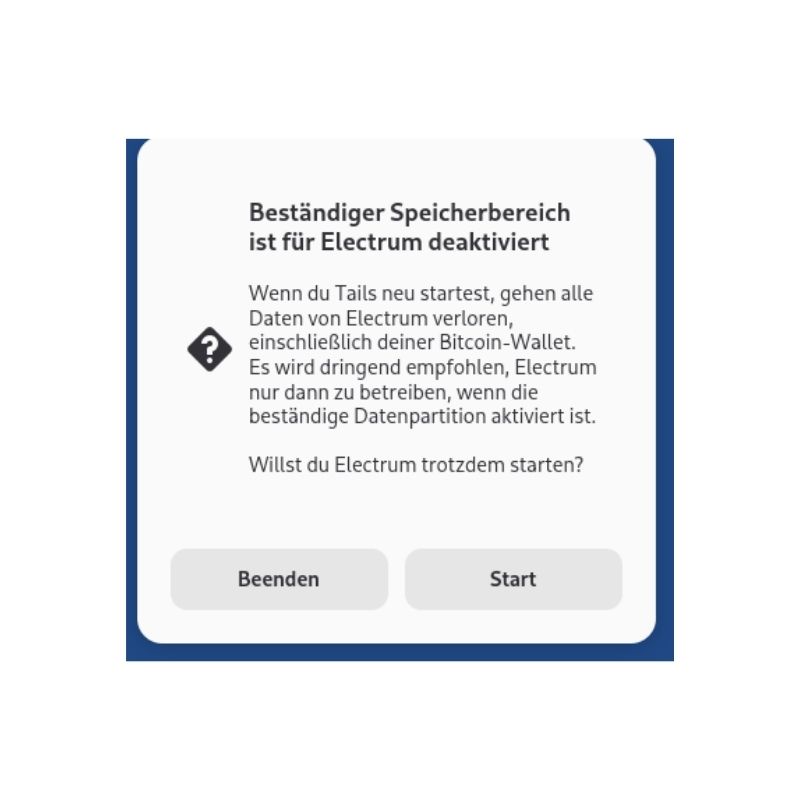
Ist der Speicher nicht aktiviert, kommt beim Start von Electrum die o.s. Meldung.
So richten Sie den persistenten Speicher für Electrum ein:
-
Tails starten: Booten Sie Ihren Computer vom Tails-USB-Stick.
-
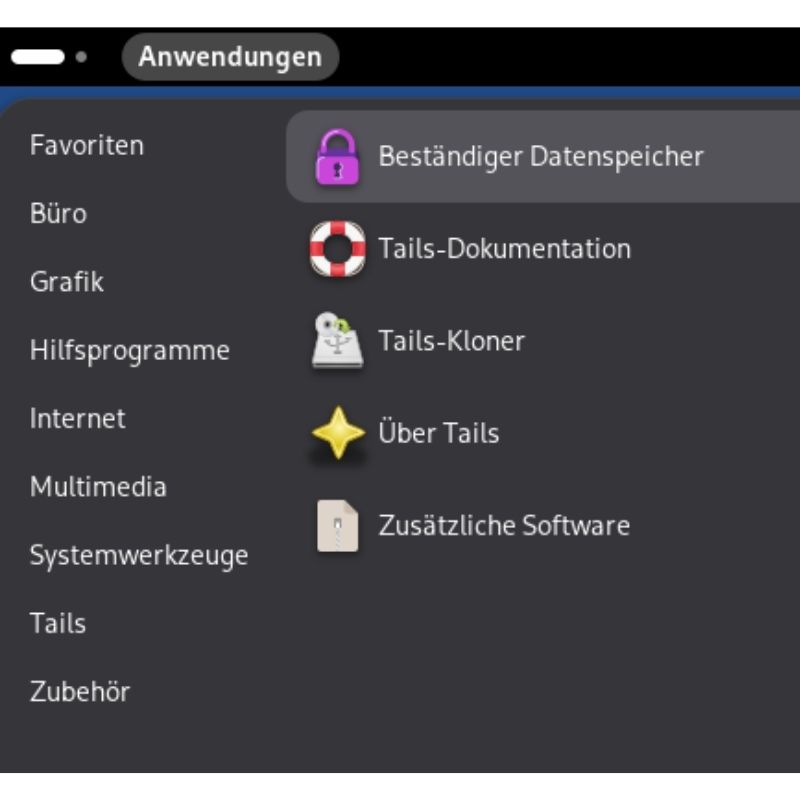
Persistent Storage konfigurieren: Gehen Sie im Anwendungsmenü zu Anwendungen → Tails → Konfiguriere Persistent Storage. Falls Sie noch keinen persistenten Speicher eingerichtet haben, startet nun ein Assistent.
-
Passwort vergeben: Wählen Sie ein starkes und einzigartiges Passwort. Dieses Passwort schützt Ihren gesamten persistenten Speicher, einschließlich Ihres Wallets. Merken Sie es sich gut, denn ohne dieses Passwort gibt es keine Möglichkeit, auf die verschlüsselten Daten zuzugreifen.

-
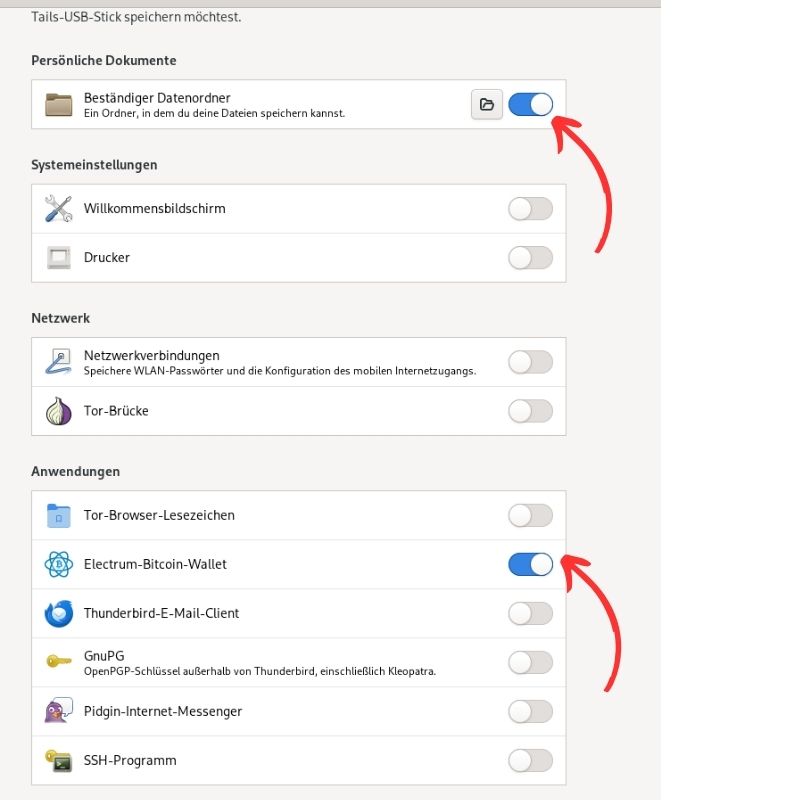
Electrum Bitcoin Wallet aktivieren: Im nächsten Schritt des Konfigurationsassistenten sehen Sie eine Liste von Daten, die Sie persistent speichern können. Suchen Sie den Punkt Electrum Bitcoin Wallet und aktivieren Sie den Schalter daneben.
-
Speichern und neu starten: Speichern Sie die Einstellungen und starten Sie Tails neu. Beim nächsten Start werden Sie aufgefordert, Ihr Passwort für den persistenten Speicher einzugeben, um ihn zu entsperren.
Durch diese Konfiguration wird sichergestellt, dass alle von Electrum erstellten Wallet-Dateien automatisch im verschlüsselten, persistenten Bereich abgelegt werden. Ihr Wallet ist somit sicher gespeichert und nach jedem Neustart wieder verfügbar. Ohne diesen Schritt wäre die praktische Nutzung von Electrum auf Tails unmöglich.
Schritt 2: Electrum-Wallet erstellen – Eine detaillierte Anleitung
Nachdem der persistente Speicher korrekt konfiguriert ist, können wir nun unser erstes Wallet erstellen. Der Prozess ist unkompliziert und wird durch einen Einrichtungsassistenten geleitet.
Wallet-Erstellung starten
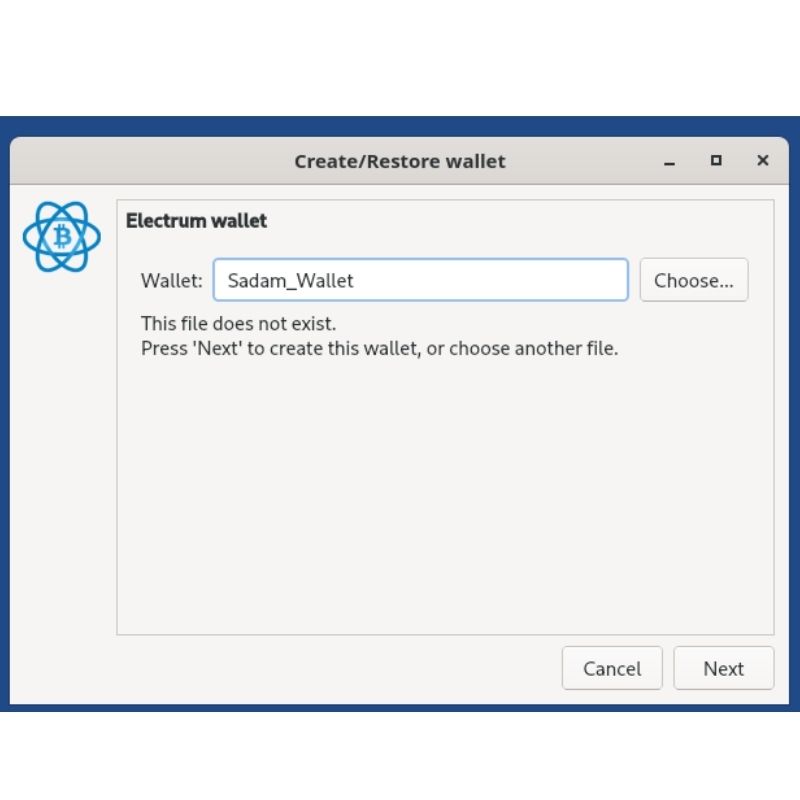
Öffnen Sie Electrum, indem Sie auf das entsprechende Icon im Anwendungsmenü klicken oder es über die Suchfunktion finden. Da noch kein Wallet existiert, startet automatisch der Einrichtungsassistent.
-
Wallet-Namen vergeben:\ Der erste Schritt ist, Ihrem Wallet einen Namen zu geben. Dieser Name dient nur zur Identifikation auf Ihrem System und hat keine Auswirkung auf die Funktionalität. Wählen Sie einen beliebigen Namen, zum Beispiel „Mein Erstes Wallet“, und klicken Sie auf Next.
-
Wallet-Typ auswählen:\
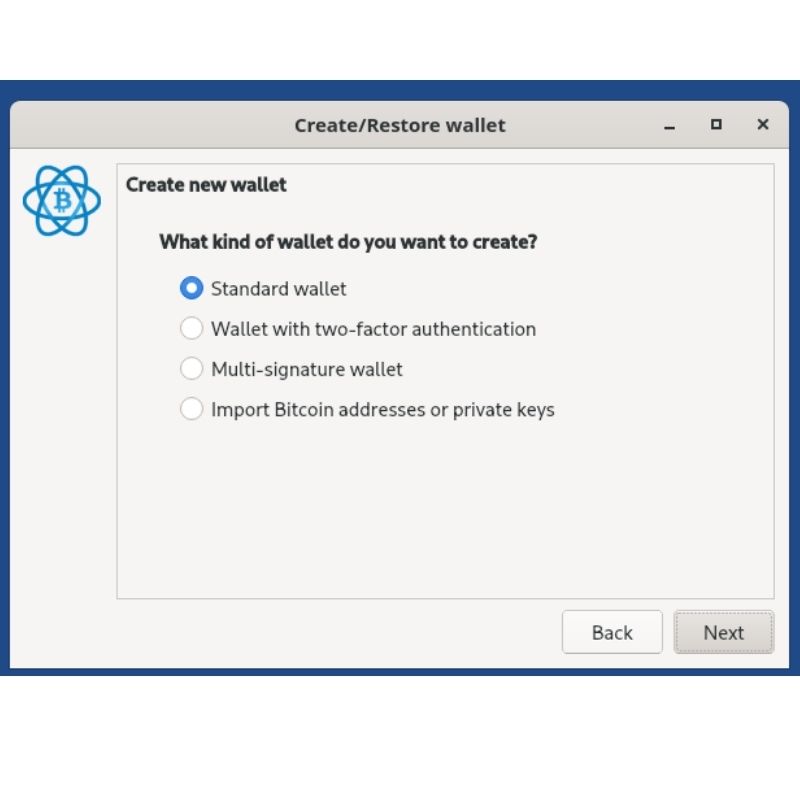
Nun fragt der Assistent, welche Art von Wallet Sie erstellen möchten. Für die meisten Nutzer, die Wert auf Anonymität und einfache Handhabung legen, ist die Standardeinstellung die beste Wahl.\ Belassen Sie die Auswahl bei Standard wallet und klicken Sie auf Next.
- Standard-Wallet (Empfohlen): Dies ist die einfachste und für die Nutzung mit Tails am besten geeignete Option. Es erfordert keine zusätzlichen Dienste wie die Zwei-Faktor-Authentifizierung (2FA) von Google, was Ihre Privatsphäre schützt.
- Wallet with two-factor authentication: Diese Option erhöht die Sicherheit, indem eine dritte Partei (wie Google Authenticator) zur Bestätigung von Transaktionen hinzugezogen wird. Da dies Ihre Anonymität gefährden kann, ist diese Option für die Nutzung in Tails nicht zu empfehlen.
- Multi-signature wallet: Ein Multi-Signatur-Wallet erfordert die Bestätigung von mehreren Geräten oder Personen für eine Transaktion. Dies bietet extrem hohe Sicherheit, ist aber für Einsteiger komplex einzurichten.
- Import Bitcoin addresses or private keys: Mit dieser Option können Sie ein bereits bestehendes Wallet importieren, indem Sie dessen private Schlüssel eingeben.
-
Seed erstellen oder wiederherstellen:\
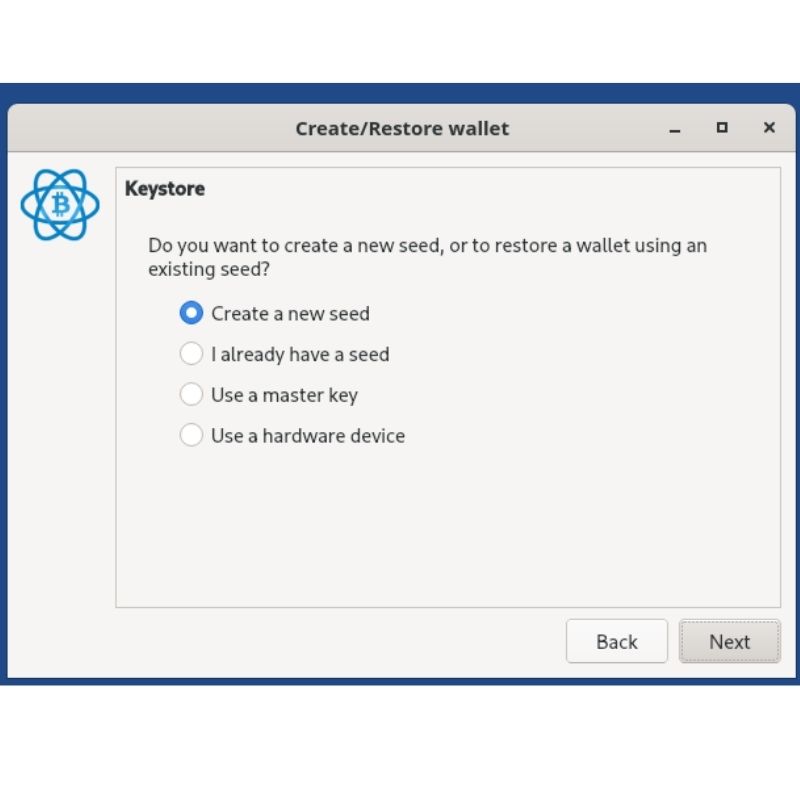
Im nächsten Dialog entscheiden Sie, ob Sie ein komplett neues Wallet anlegen oder ein bestehendes wiederherstellen möchten.\ Wir erstellen ein neues Wallet, also wählen wir Create a new seed und klicken auf Next.
- Create a new seed: Wählen Sie diese Option, um ein neues Wallet von Grund auf zu erstellen. Electrum generiert für Sie eine neue, einzigartige Wiederherstellungsphrase (Seed).
- I already have a seed: Wenn Sie bereits ein Electrum-Wallet besitzen und es auf diesem Tails-System wiederherstellen möchten, wählen Sie diese Option. Sie werden dann aufgefordert, Ihren bestehenden Seed einzugeben.
Schritt 3: Der Seed – Ihr Generalschlüssel
Im nächsten Fenster wird Ihnen Ihr Seed angezeigt. Dies ist der kritischste und wichtigste Teil Ihres Wallets. Der Seed ist eine Liste von 12 Wörtern, die als Generalschlüssel für Ihr gesamtes Bitcoin-Guthaben dient.
Sicherheitsregeln für den Umgang mit dem Seed:
- Der Seed ist Ihr Vermögen: Jeder, der Zugriff auf diesen Seed hat, kann Ihr Wallet auf jedem beliebigen Gerät wiederherstellen und über Ihr gesamtes Guthaben verfügen.
- Niemals digital speichern: Speichern Sie den Seed niemals in einer Textdatei, einem Screenshot, einer E-Mail oder in einer Cloud. Digitale Speicherorte sind anfällig für Hackerangriffe und Malware.
- Auf Papier notieren: Schreiben Sie die 12 Wörter sorgfältig auf ein Blatt Papier. Überprüfen Sie die Schreibweise und die Reihenfolge. Bewahren Sie dieses Papier an einem sicheren, physischen Ort auf, beispielsweise in einem Tresor.
- Niemals teilen: Geben Sie Ihren Seed unter keinen Umständen an andere Personen weiter. Keine seriöse Plattform oder Support-Mitarbeiter wird Sie jemals nach Ihrem Seed fragen.
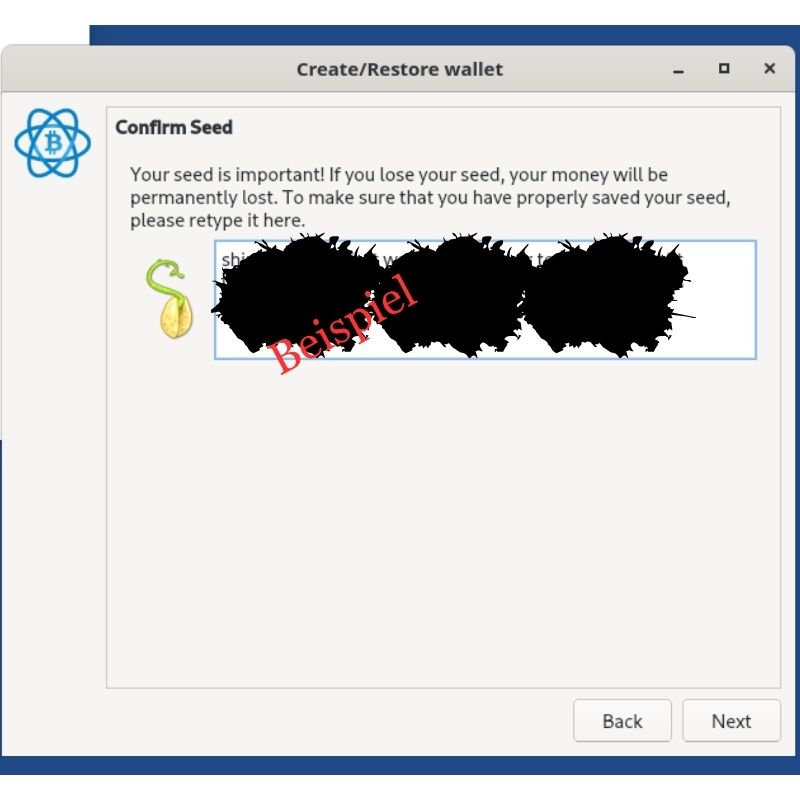
Nachdem Sie den Seed sicher notiert haben, klicken Sie auf Next. Electrum fordert Sie nun auf, den Seed zur Bestätigung erneut einzugeben. Dies stellt sicher, dass Sie ihn korrekt aufgeschrieben haben. Geben Sie die 12 Wörter in der richtigen Reihenfolge ein und klicken Sie auf Next.
Schritt 4: Passwort und Verschlüsselung
Als letzten Schritt der Einrichtung legen Sie ein Passwort für Ihr Wallet fest. Dieses Passwort verschlüsselt die Wallet-Datei, die auf Ihrem persistenten Speicher in Tails abgelegt wird.

- Wählen Sie ein starkes Passwort: Verwenden Sie eine Kombination aus Groß- und Kleinbuchstaben, Zahlen und Sonderzeichen.
- Bedeutung des Passworts: Das Passwort schützt die Wallet-Datei auf Ihrem USB-Stick. Jemand, der Ihren Stick findet, bräuchte dieses Passwort, um auf Ihr Wallet zuzugreifen. Es schützt Sie jedoch nicht, wenn jemand Ihren Seed kennt. Der Seed umgeht das Passwort.
Lassen Sie die Option Encrypt the wallet file aktiviert und klicken Sie auf Next.
Ihr Wallet ist nun fertig eingerichtet und einsatzbereit.
Schritt 5: Die Electrum-Benutzeroberfläche verstehen
Nach der erfolgreichen Einrichtung öffnet sich das Hauptfenster von Electrum. Die Oberfläche ist bewusst einfach gehalten, um die Nutzung so unkompliziert wie möglich zu gestalten.
-
Balance (Guthaben): Oben links sehen Sie Ihr aktuelles Guthaben. Da das Wallet neu ist, steht hier 0 mBTC (Milli-Bitcoin).
-
Verbindungsstatus (Blauer Kreis): Unten rechts sehen Sie einen Kreis, der den Verbindungsstatus anzeigt. In Tails sollte dieser Kreis blau sein.

- Blau: Die Verbindung zum Bitcoin-Netzwerk wird über das Tor-Netzwerk hergestellt. Dies ist die Standardeinstellung in Tails und sorgt für maximale Anonymität.
- Grün: Eine direkte Verbindung über das normale Internet (Clearnet).
- Rot: Es besteht keine Verbindung.
-
Wichtige Reiter:
- History (Verlauf): Hier werden alle Ihre vergangenen Transaktionen aufgelistet.
- Receive (Empfangen): In diesem Tab finden Sie Ihre Empfangsadresse. Um Bitcoin zu erhalten, geben Sie diese Adresse an den Absender weiter. Sie können auch einen QR-Code generieren, den der Absender scannen kann. Aus Sicherheitsgründen generiert Electrum für jede Transaktion eine neue Empfangsadresse. Sie können aber auch alte Adressen weiterhin verwenden.
- Send (Senden): Hier leiten Sie eine Transaktion ein. Geben Sie die Empfangsadresse des Empfängers in das Feld „Pay to“, den Betrag („Amount“) und eine optionale Beschreibung („Description“) ein. Ein Schieberegler ermöglicht es Ihnen, die Transaktionsgebühr (Fee) anzupassen. Eine höhere Gebühr führt zu einer schnelleren Bestätigung der Transaktion im Netzwerk.
Ihr Electrum-Wallet ist nun vollständig konfiguriert und einsatzbereit. Da es persistent gespeichert ist, können Sie Tails jederzeit neu starten und Ihr Wallet mit dem von Ihnen vergebenen Passwort wieder öffnen.
Fazit: Ihr Weg zu sicheren Bitcoin-Transaktionen
Die Einrichtung von Electrum auf Tails ist ein entscheidender Schritt für alle, die Wert auf finanzielle Privatsphäre legen. Der Schlüssel zum Erfolg liegt in der korrekten Konfiguration des persistenten Speichers. Nur so stellen Sie sicher, dass Ihr Wallet dauerhaft und sicher auf Ihrem Tails-USB-Stick gespeichert bleibt.
Mit diesem Leitfaden haben Sie gelernt:
- Warum der persistente Speicher für Electrum auf Tails unerlässlich ist und wie Sie ihn aktivieren.
- Wie Sie Schritt für Schritt ein neues, sicheres Standard-Wallet in Electrum erstellen.
- Dass der Seed Ihr wichtigster Besitz ist und wie Sie ihn sicher offline aufbewahren.
- Wie Sie die grundlegenden Funktionen von Electrum nutzen, um Bitcoin zu senden und zu empfangen, während Ihre Anonymität durch das Tor-Netzwerk geschützt wird.
Sie sind nun bestens gerüstet, um die Vorteile eines sicheren und anonymen Bitcoin-Wallets zu nutzen. Denken Sie immer daran: Die Sicherheit Ihres Guthabens hängt von Ihrem sorgfältigen Umgang mit dem Seed und Ihrem Passwort ab.